










11. díl: Zacházení s papíry, tisk se správou barev, technická podpora
Zacházejte s fotopapíry v rukavičkách
Fotopapír, to je citlivá záležitost. Na jeho povrchu je nanesena speciální vrstva pro příjem inkoustu, zjednodušeně označovaná také jako emulze. Ta se stará o to, aby byl obraz ostrý a barvy syté. A je tedy nutně hydrofilní, ráda saje. Proto, abychom emulzní vrstvu neobohatili potem, mastnotou a dalšími nečistotami, je před potiskem chvályhodné s papíry pracovat v jemných rukavicích. Odměnou nám za to bude fotografie bez kazů či fleků. Výborné rukavice nabízí i firma Hahnemühle.
Zároveň papírům i tiskárně dopřejme vlídné skladovací a provozní prostředí. Stran teploty a relativní vlhkosti je to v případě skladování 10 až 25 °C a 30 až 70 %.

Provozní podmínky jsou přirozeně přísnější: 18 až 25 °C a 40 až 60 %. A nezapomeňte, že při skladování médií v místnosti s parametry mimo provozní rozsah je třeba alespoň 24 h před tiskem ponechat papír v korektních provozních podmínkách, aby temperoval a srovnal vlhkost.
Jaká strana fotopapíru je ta tisková?
Fotopapíry mají v drtivé většině potisknutelnou (opatřenou emulzí) jen jednu stranu. Výjimkou jsou tzv. oboustranné fotopapíry, jejichž název obsahuje např. označení DUO. Především u matných papírů je někdy obtížné rozpoznat tiskovou stranu.
Užívejte pomůcku založenou na obecně přijatém způsobu balení papírů, kdy tisková strana míří k horní straně obalu / boxu.
Pokud jste papíry již vybalili a manipulovali s nimi a nejste si jisti, která strana je tisková, může ještě pomoci hydrofilní test: nasliňte si palec a ukazováček a papír jimi v rohu stiskněte. Lepivější strana je strana tisková. Poslední možností je tisková zkouška. Tisk na rubové straně je rozpitý a desaturovaný. Na lícní (tiskové) straně je ostrý a sytý.

Digitální fotokomora – správa barev fotografa
Sestavení a udržení moderní fotokomory v kondici není samozřejmě složitější než výstavba a údržba jakékoliv jiné historické fotokomory. Platí pět zásadních pravidel, tedy je nutné zajistit:
- kalibrovaný monitor,
- správné osvětlení místnosti,
- papíry kalibrované pro vybranou fototiskárnu,
- úprava snímků v aplikaci podporující správu barev,
- vyvrcholení: výroba fotografií a jejich kritické hodnocení.
Základní informace o korektním nastavení monitoru a osvětlení místnosti, kde fotografie vznikají a jsou hodnoceny, najdete v Úvodu do výběru fotopapíru, který je zdarma ke stažení na www.fomei.com/katalogy . Podrobně jsou tyto disciplíny rozebrány v již zmíněné publikaci Průvodce digitální fotokomorou (www.fomei.com/paper).
Tisk s ICC profily – ukázka ve Photoshopu a Zoneru
Pro potřeby tohoto textu chápejme tiskový ICC profil, popisující reakci mezi určitou tiskárnou a papírem, jako klíč k tomu, abychom vytiskli fotografii barevně věrnou, aby odpovídala snímku zobrazenému na kalibrovaném monitoru.
Podporu médií Hahnemühle, tedy tiskové návody a ICC profily najdete zde:
www.hahnemuehle.com/en/digital-fineart/icc-profile
Pro hledanou kombinaci tiskárna-papír stáhnete zip archiv obsahující vždy nejen ICC profil, ale také návod (pdf dokument), který je vlastně stručným výtahem z následujících odstavců. Je důležité návod pozorně přečíst. Pomůže vám uvést tiskový ICC profil v život.
Abychom mohli ICC profil zvoleného páru tiskárna-papír v aplikacích či operačním systému nastavit, je třeba, aby byl uložený v systémové složce OS. Proto ho nakopírujte sem:
- Windows: C:/Windows/system32/spool/drivers/color
- Mac OS: /Users//Library/ColorSync/Profiles
Tiskový ICC profil tedy máme. Pusťme se do nastavení správy barev a tisku fotografií v prostředí oblíbených aplikací Adobe Photoshop a Zoner Photo Studio. Ihned na začátek optimismus: celá složitost systému správy barev se pro účely fotografa zdrcne na korektní nastavení tří dialogových oken:
- základní nastavení správy barev,
- nastavení dialogu tisku,
- nastavení tiskového ovladače.
A držíme se schématu: tiskový ICC profil zavádím v aplikaci (PS, Zoner), v ovladači tiskárny správu barev vypínám. K zodpovědnému zhmotnění snímků a k veliké radosti nám zbývá už jenom kousek.
Správa barev tisku – Adobe Photoshop
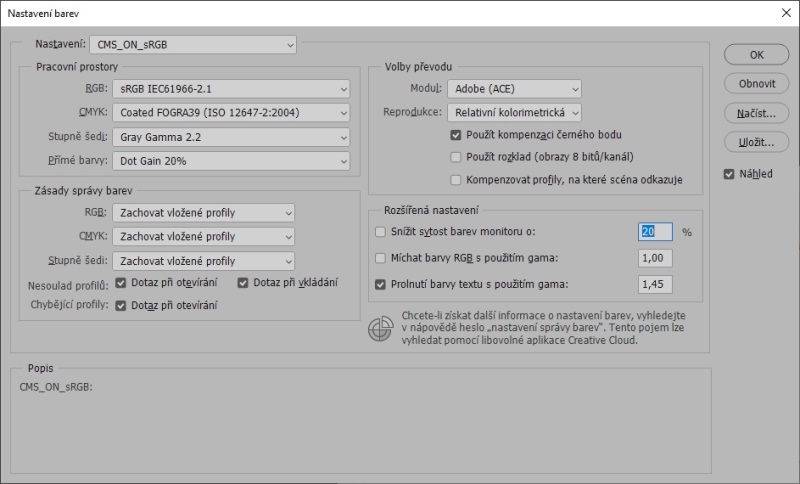
Základní nastavení správy barev najdeme v Adobe Photoshopu tradičně v menu Úpravy – Nastavení barev. Od instalace má paradoxně Photoshop správu barev vypnutou, s čímž se vypořádáme dle obrázku.
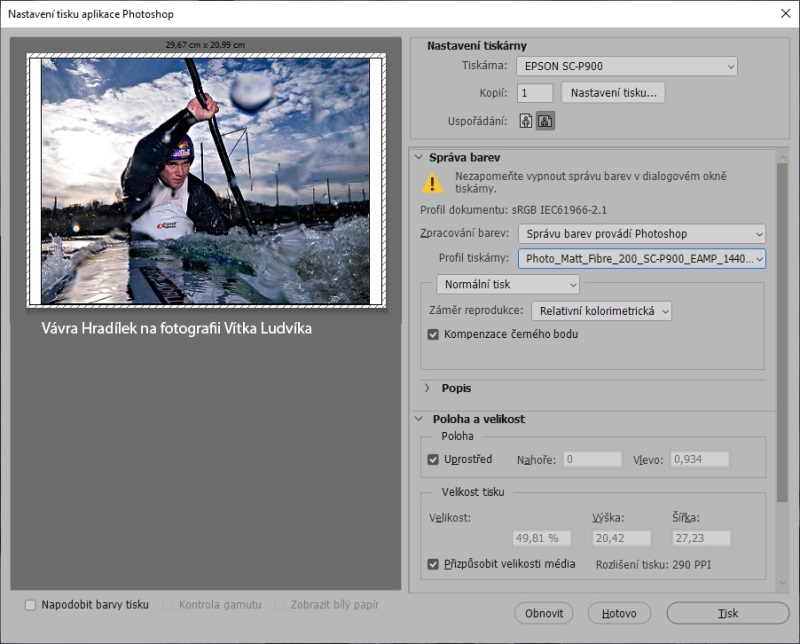
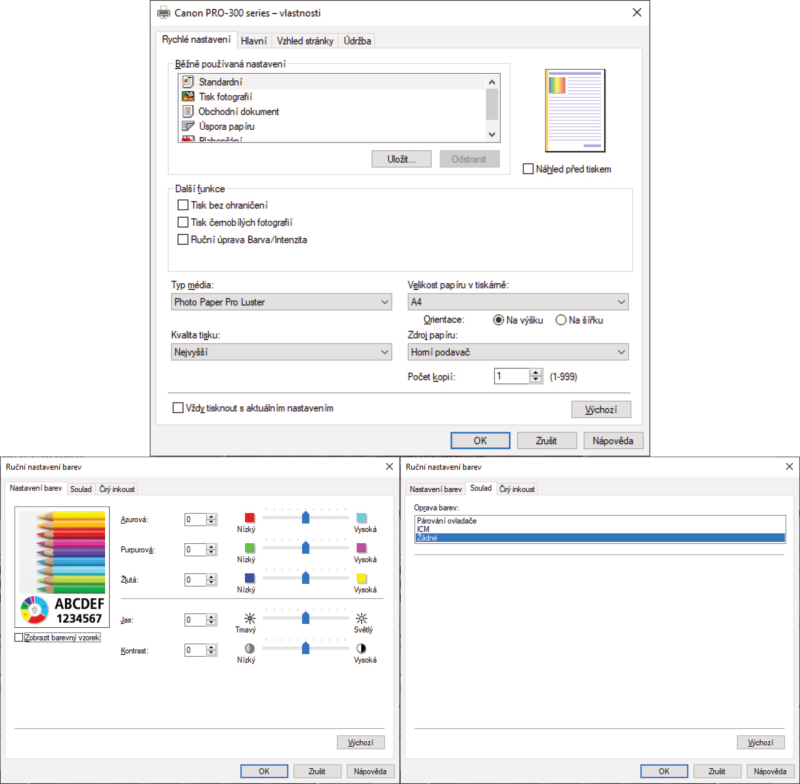
Protože jsme tiskový ICC profil nasadili na úrovni dialogového okna tisku PS, jsme v tomto okně upozorněni, abychom nezapomněli vypnout správu barev v tiskovém ovladači. A tím se dostáváme k poslednímu nutnému nastavení, nastavení ovladače tiskárny. Obrazová data neputují z aplikace (PS, Zoner…) přímo do tiskárny, ale prochází ještě skrze její tiskový ovladač. Do něj se z dialogu tisku PS dostaneme skrze tlačítko „Natavení tisku…“. V tiskovém ovladači jde z hlediska barvové věrnosti o korektní nastavení třech parametrů:
- typ média (papíru)
- kvalita tisku (tiskové rozlišení)
- vypnutí správy barev (transformace je provedena již na úrovní aplikace)
Jak nastavit okno tiskového ovladače najdete stručně také v návodu (pdf dokument), který si stáhnete spolu s ICC profilem papíru.
Korektní nastavení tiskového ovladače (vypnutí správy barev v ovladači)
- pro tiskárny EPSON řady SureColor P viz obr. 5,
- pro tiskárny Canon řad PIXMA PRO a iPF viz obr. 6.

Správa barev tisku – Zoner Photo Studio X
Základní nastavení správy barev najdeme v Zoner Photo Studiu v menu Zobrazit – Možnosti – Správa barev (dostupné v modulech Vyvolat a Editor).
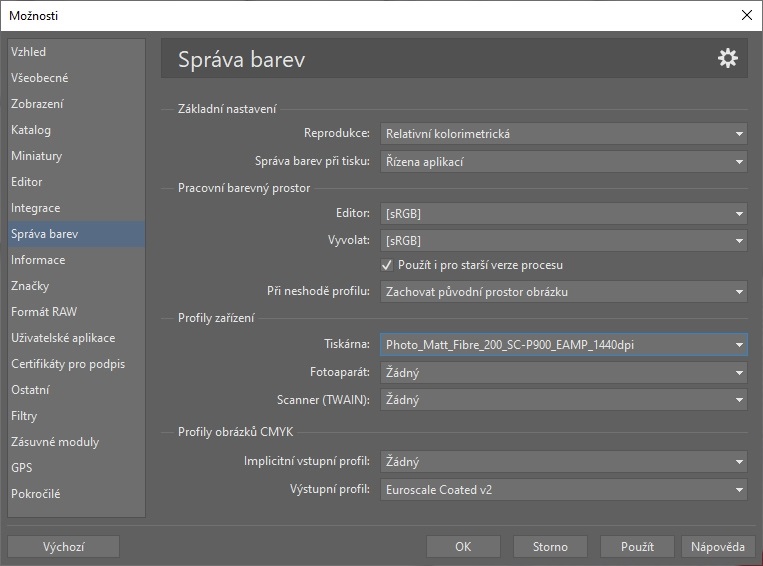
Tiskové rozhraní neboli dialog tisku v Zoneru je z hlediska správy barev „čistý“, protože je uvažován tiskový ICC profil nastavený v okně správy barev dle obr. 7.
Nastavení ovladačů tiskáren (v ZPS skrze tlačítko „Vlastnosti…“ na kartě dialogu tisku) je zcela shodné s předešlým případem uvedeným na obr. 5 a 6. Je totiž lhostejno, z jaké aplikace tiskneme. Pokud daná aplikace (zde PS a ZPS) umožňuje nasadit správu barev a přepočet dat dle tiskového ICC profilu činíme již v ní, je nastavení tiskových ovladačů shodné a vždy v nich musí být správa barev vypnuta, aby nedošlo k druhému parazitnímu přepočtu, a tedy barvové deformaci výsledné fotografie.


Pokud si stále nejste v nasazení správy barev a tisku fotografií jisti, neváhejte a oslovte naši technickou podporu na paper@fomei.com, +420 603 476 589. Ověřenou cestou ke zdokonalení se a tedy k radosti z bezvadně vytištěných fotografií je také osobní návštěva showroomu FOMEI v Hradci Králové, kde se vám budeme věnovat. Těšíme se na vás!
Ocitli jsme se na konci seriálu o papírech Hahnemühle pro inkoustové fototiskárny. Bylo mi radostí pokusit se papíry a další pomůcky popsat a vysvětlit mnohé termíny. Snad to za něco stálo. Tak se opatrujte, přeju všem dobré světlo a plné kazety inkoustu! Zdraví Jan Kaiser, FOMEI.